

일반 소개
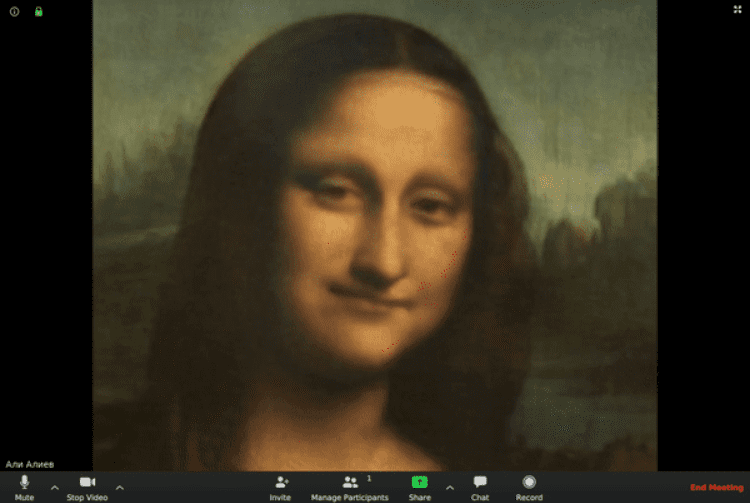
아바타파이 파이썬은 사용자의 얼굴 표정과 움직임을 실시간으로 아바타에 매핑하는 퍼스트 오더 모션 모델 기술을 기반으로 하는 오픈 소스 AI 화상 회의 도구입니다. 줌, 스카이프, 팀즈 등 다양한 화상 회의 소프트웨어에서 지원되며, 사용자는 실제 카메라 피드 대신 아바타로 화상 통화를 할 수 있습니다. 이 도구는 사전 설정된 유명인 아바타를 사용할 수 있을 뿐만 아니라 사용자 지정 아바타를 추가하고 AI가 생성한 가상 캐릭터 아바타도 사용할 수 있습니다. 시스템이 실행될 때 가상 웹캠이 생성되며, 사용자 지정 비디오 입력 소스를 지원하는 모든 애플리케이션에서 사용할 수 있습니다.
기능 목록
- 가상 아바타에 매핑된 실시간 얼굴 표정 및 움직임
- 다양한 사전 설정 유명인 아바타와 사용자 지정 아바타를 지원합니다.
- StyleGAN에서 생성한 AI 아바타 아바타 통합
- 카메라 화면 줌 및 위치 조정 기능 제공
- 위치 변경을 위한 아바타 미리보기 오버레이 지원
- 다른 아바타 간에 빠르게 전환하는 기능(단축키 1~9)
- 미러링된 미리보기 및 출력 화면 지원
- 얼굴 특징점 표시 기능을 제공하여 정렬을 지원합니다.
- 모든 주요 화상 회의 소프트웨어에서 지원됩니다.
- 로컬 작동 또는 원격 GPU 가속 선택 가능
도움말 사용
시스템 요구 사항
- 기본 구성 요구 사항:
- 로컬에서 작동하려면 NVIDIA 그래픽 카드(권장 성능)가 필요합니다:
- GeForce GTX 1080 Ti: 33fps
- GeForce GTX 1070: 15fps
- GeForce GTX 950: 초당 9프레임.
- NVIDIA 그래픽 카드가 없는 경우 옵션으로 사용할 수 있습니다:
- Google Colab으로 원격 실행
- GPU가 있는 원격 서버 사용
- CPU에서 실행(낮은 성능, 1fps 미만)
- 로컬에서 작동하려면 NVIDIA 그래픽 카드(권장 성능)가 필요합니다:
설치 단계
- Windows 시스템 설치:
- 미니콘다 파이썬 3.8 설치하기
- Git 설치
- 아나콘다 프롬프트를 열고 실행합니다:
git clone https://github.com/alievk/avatarify-python.git cd avatarify-python scripts\install_windows.bat - 모델 가중치 파일을 avatarify-python 디렉토리에 다운로드합니다.
- OBS 스튜디오 및 VirtualCam 플러그인 설치
- Linux 시스템 설치:
git clone https://github.com/alievk/avatarify-python.git cd avatarify-python bash scripts/install.sh - Mac 시스템 설치:
- 미니콘다 파이썬 3.7 설치하기
- 캠트위스트 설치하기
- 설치 스크립트를 실행합니다:
git clone https://github.com/alievk/avatarify-python.git
cd avatarify-python
bash scripts/install_mac.sh
사용 가이드라인
- 절차를 시작합니다:
- Windows: 실행
run_windows.bat - Linux: 실행 중
bash run.sh - Mac: Google Colab 또는 원격 서버 지침을 따르세요.
- Windows: 실행
- 운영 제어:
- 숫자 키 1~9: 처음 9개의 아바타를 빠르게 전환할 수 있습니다.
- Q 키: AI 생성 무작위 아바타 활성화하기
- 0 키: 아바타 표시/숨기기 토글
- A/D 키: 이전/다음 아바타 전환
- W/S 키: 카메라 화면 확대/축소
- U/H/J/K 키: 위/왼쪽/아래/오른쪽으로 카메라 화면을 이동합니다.
- Z/C 키: 아바타 오버레이 투명도 조정하기
- X 키: 기준 프레임 재설정
- F 키: 참조 프레임 검색 모드 전환
- O 키: 얼굴 특징 포인트 표시/숨기기
- ESC 키: 프로그램 종료
- 아바타 운전 팁:
- 카메라 프레임에서 얼굴의 위치와 비율을 대상 아바타에 최대한 가깝게 유지합니다.
- 투명도 오버레이 기능(Z/C 키) 또는 얼굴 특징점 표시(O 키)를 사용하여 표현을 일치시킵니다.
- F 키를 사용하면 소프트웨어가 자동으로 더 나은 참조 프레임을 찾도록 할 수 있습니다.
- 화상 회의 소프트웨어에서 사용됩니다:
- 줌: 설정 -> 비디오 -> 가상 카메라 선택
- Skype: 설정 -> 오디오 및 비디오 -> 가상 카메라 선택
- 팀: 프로필 사진 -> 설정 -> 디바이스 -> 가상 카메라 선택
- Slack: 통화하기 -> 브라우저에서 카메라 사용 허용 -> 설정 -> 가상 카메라 선택
© 저작권 정책
기사 저작권 AI 공유 서클 모두 무단 복제하지 마세요.
관련 문서


댓글 없음...
 한국어
한국어  简体中文
简体中文  English
  日本語
日本語  Русский
  Español