
Starizon: Asistente de navegación inteligente, que proporciona una interacción eficaz con la web, extracción de datos y funciones de supervisión.

Introducción general
Starizon AI es un potente asistente de navegación diseñado para mejorar la experiencia de navegación del usuario mediante el diálogo inteligente, la extracción de datos y la supervisión de la web. Ya sea leyendo contenidos web, extrayendo datos o automatizando la supervisión de actualizaciones web, Starizon AI ofrece soluciones eficientes que ayudan a los usuarios a centrarse en tareas más importantes.
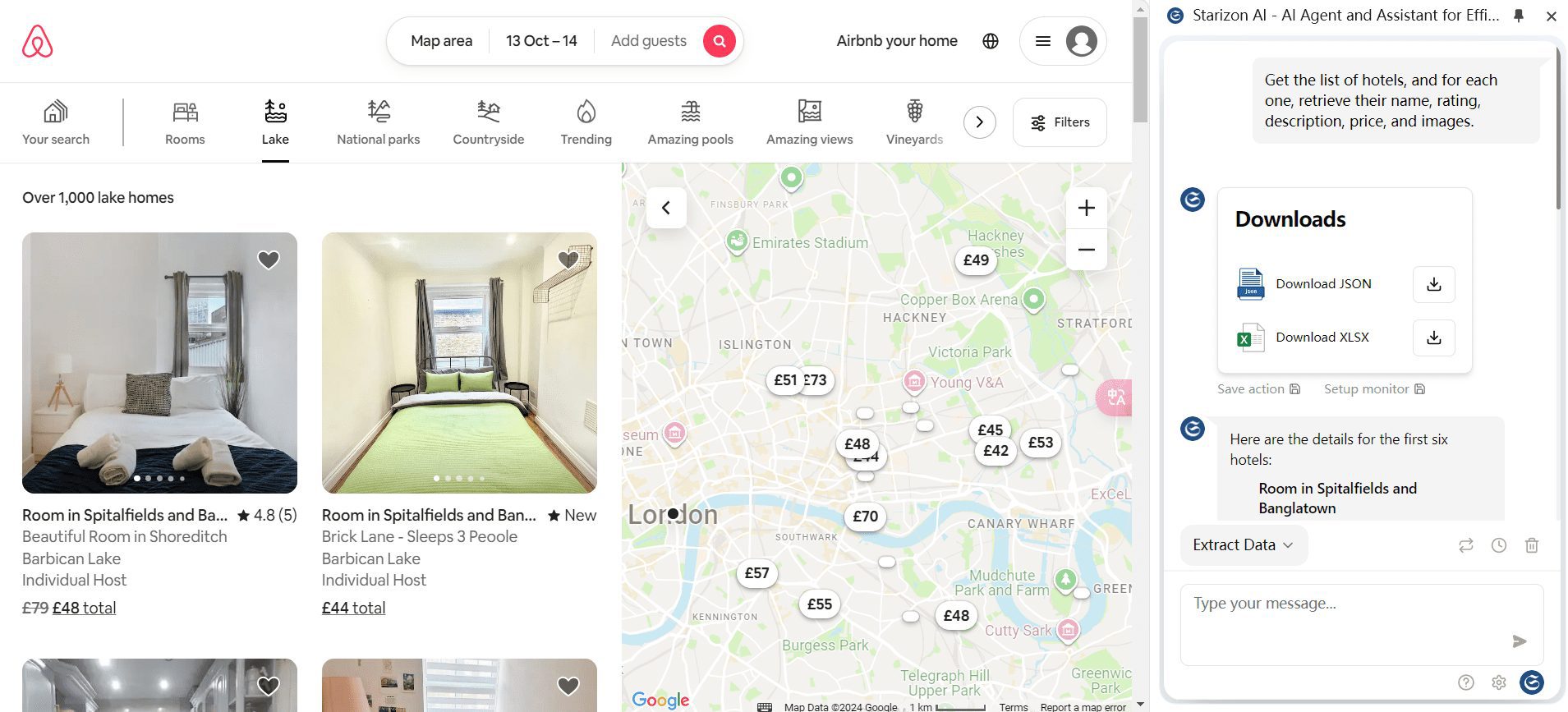
Lista de funciones
- diálogo inteligente: Mantenga un diálogo en tiempo real con el contenido de la web a través de la barra lateral para obtener respuestas instantáneas.
- Resumen de la página web: Genera automáticamente un resumen del contenido de una página web para acceder rápidamente a la información clave.
- extracción de datos: Extrae datos de páginas web mediante diálogo y admite operaciones de extracción de guardar y reproducir.
- Supervisión webSupervise las páginas web en busca de actualizaciones de forma regular, establezca reglas personalizadas y reciba notificaciones.
- Interacción multipágina: Diálogos y resúmenes con varias páginas web al mismo tiempo, accediendo a información de múltiples fuentes.
- diálogo sobre documentaciónSube documentos y haz preguntas para simplificar el proceso de investigación.
- Resumen del contenido de YouTubeResumen y reutilización de contenidos de YouTube.
- automatizaciónTareas de entrada y ejecución automática de operaciones de páginas web, soporte de operaciones de guardado y reproducción.
- Descarga de datosLos datos extraídos pueden descargarse en formato XLSX y JSON.
- Vigilancia temporizada y alarmasControlador de páginas web: Establezca un temporizador para controlar las páginas web, actualice y obtenga datos automáticamente, active alertas con reglas preestablecidas.
Utilizar la ayuda
Proceso de instalación
- Añadir extensionesVisita Chrome Web Store, busca "Starizon AI", haz clic en el botón "Añadir a Chrome" e instala la extensión.
- Acceda a su cuentaUna vez finalizada la instalación, haz clic en el icono Starizon de la barra de herramientas de tu navegador para iniciar sesión o registrar una nueva cuenta.
- Configuración de claves APISiga las instrucciones para configurar la clave API de OpenAI y asegurarse de que la extensión funciona correctamente.
Guía de funcionamiento
- Conectarse o personalizar apikey, baseUrl, modelo (los modelos localhost también están disponibles oh)
- Barra lateral para hablar directamente con la IA
- Cambiar a y el menú de diálogo del artículo / sitio web, se puede chatear con la página / resumen, si la corriente es una estación de b / página de vídeo de Youtube, se convertirá en un resumen de vídeo / chat de vídeo, el orden de resumen de un solo clic con la línea de tiempo de vídeo
- Pasando al menú de captura de datos, puede enviar directamente un diálogo describiendo la solicitud de datos (lista o campos discretos [campos a recuperar] [descripción adicional]), recuperar los datos en la página web y descargarlos en formato json/xlsx
- Una vez capturados los datos, la acción puede guardarse y repetirse posteriormente en páginas similares sin gastar un token.
- Después de la captura de datos con éxito, puede configurar el seguimiento, establecer el umbral o el juicio ai / análisis ai, después de alcanzar las condiciones empujado al mensaje del navegador / correo electrónico / webhook / tgbot
- (imperfecto en desarrollo) menú de acción de la página, puede dialogar para controlar la acción del navegador, en el futuro espero llegar a ser más potentes funciones de automatización / asistente de navegador ai
diálogo inteligente
- Abrir un diálogo: Haz clic en la barra lateral de Starizon, en la parte derecha del navegador, e introduce una pregunta o tarea para iniciar un diálogo con la IA.
- Obtener respuestasLa IA proporciona respuestas instantáneas basadas en el contenido de la web y en la información introducida por el usuario.
Resumen de la página web
- Generar un resumenResumen de la página web: Seleccione la función "Resumen de la página web" en la barra lateral y AI generará automáticamente un resumen de la página web actual.
- Ver resumenEl resumen se muestra en la barra lateral, lo que permite a los usuarios consultar rápidamente la información clave.
extracción de datos
- Extraer datosIntroduzca el comando de extracción de datos en el cuadro de diálogo y la IA extraerá los datos pertinentes de la página web de acuerdo con el comando.
- Guardar y reproducirLa información extraída puede guardarse y la operación de extracción puede repetirse en una página web de estructura similar.
Supervisión web
- Establecer la supervisiónSeleccione la función "Monitor web" en la barra lateral para establecer las reglas de monitorización y el intervalo de tiempo.
- Recibir notificaciónCuando se cumplen las condiciones de supervisión, la IA envía notificaciones a través de varios canales.
Interacción multipágina
- Diálogo simultáneo: Seleccione varias páginas en la barra lateral de diálogos y resúmenes para acceder a múltiples fuentes de información.
- Información consolidadaLa IA integrará información de varias páginas web para ofrecer respuestas completas.
diálogo sobre documentación
- Cargar un documento: Seleccione la función "Diálogo de documentos" en la barra lateral para cargar los documentos que deben analizarse.
- Preguntas y respuestas: Introduzca una pregunta y AI le proporcionará una respuesta basada en el contenido del documento.
Resumen del contenido de YouTube
- Introducir enlace: Introduzca el enlace del vídeo de YouTube en la barra lateral y seleccione la función "Resumen del contenido".
- Ver resumenLa IA genera un resumen del contenido del vídeo para que los usuarios puedan captar rápidamente lo esencial del mismo.
automatización
- Introduzca la tarea: Introduzca la tarea que desea automatizar en la barra lateral y la IA realizará la acción web correspondiente.
- Guardar y reproducir: Las operaciones automatizadas pueden guardarse y reproducirse en páginas de estructura similar.
Descarga de datos
- Extraer datos: Utilice la función de extracción de datos para obtener los datos de la página web.
- Descargar datosLos datos extraídos pueden descargarse en formatos XLSX y JSON para su posterior análisis y utilización.
Vigilancia temporizada y alarmas
- Establecer la supervisión: Seleccione la función "Supervisión temporizada" en la barra lateral para establecer las reglas de supervisión y los intervalos de tiempo.
- activar una alarmaCuando se cumplen las condiciones de supervisión, la IA actualiza automáticamente la página web y obtiene los datos, activando alertas con reglas preestablecidas.
© declaración de copyright
Derechos de autor del artículo Círculo de intercambio de inteligencia artificial Todos, por favor no reproducir sin permiso.
Artículos relacionados

Sin comentarios...
 Español
  简体中文
简体中文  English
  日本語
日本語  한국어
한국어  Русский